Si buscas how to use GPT Image 2, la mayoría de los resultados se queda en consejos básicos de prompt. El problema real no es sacar una imagen bonita una vez. El problema real es sacar una imagen utilizable: texto legible, jerarquía clara, luz creíble y una ruta de revisión que no obligue a empezar de cero en cada ronda.
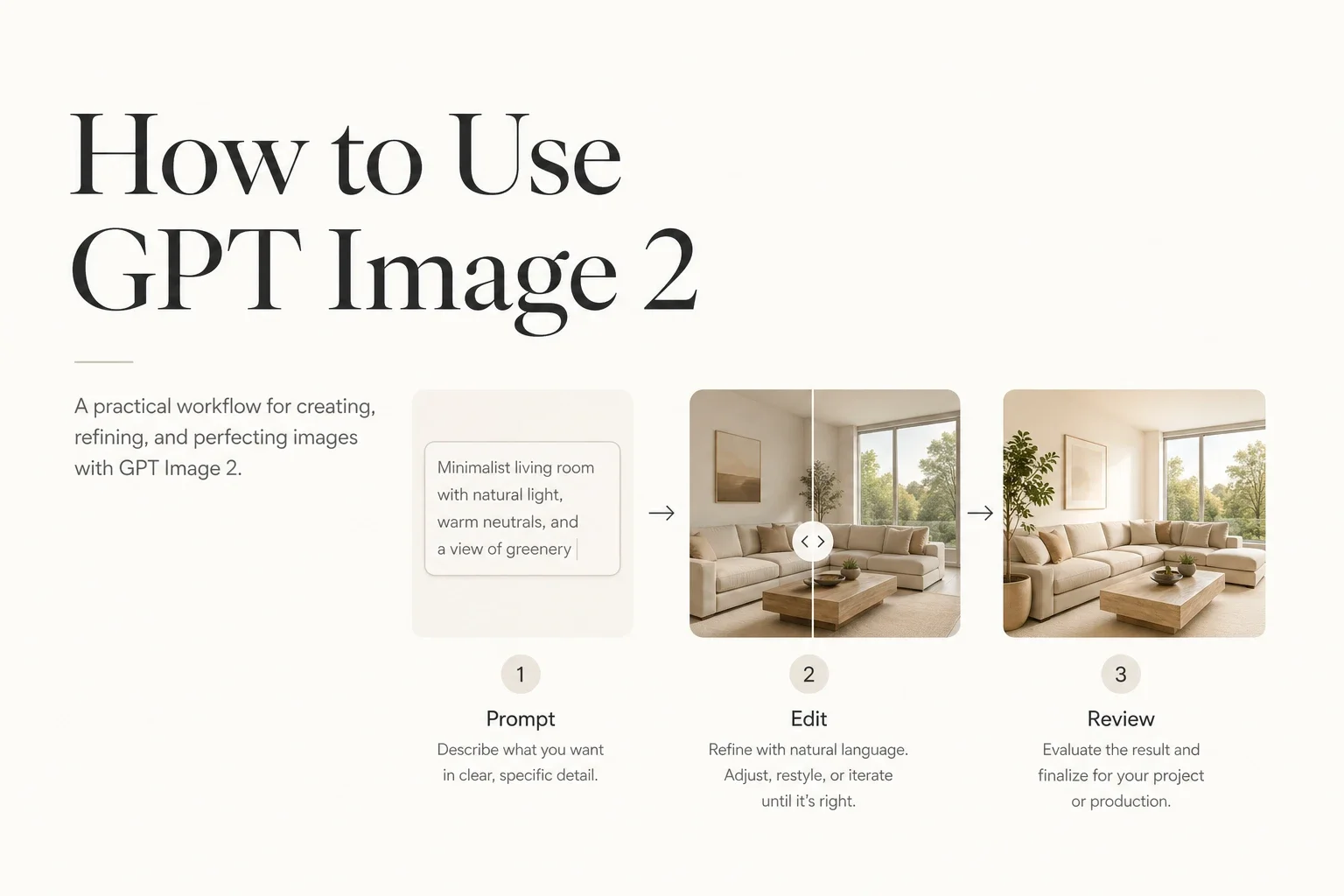
Esta guía se centra en el flujo real:
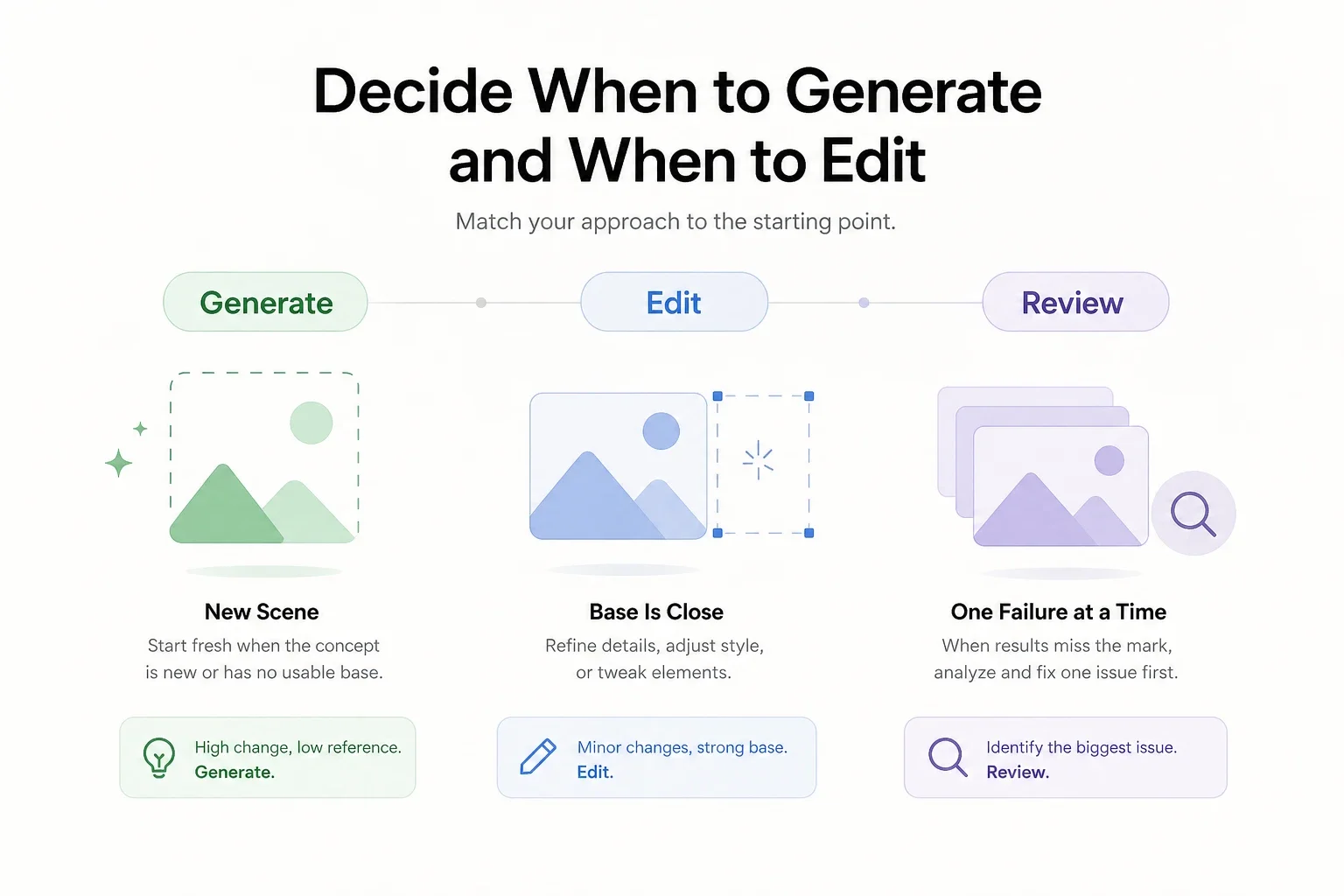
cuándo generar desde cero
cuándo editar en lugar de regenerar
cómo escribir prompts para pósters, diagramas y visuales de producto
cómo revisar el resultado antes de publicarlo
En Veo 4, es el nombre del flujo de trabajo para usar capacidades de imagen de OpenAI dentro de una experiencia creativa web. A fecha de 1 de mayo de 2026, la documentación oficial de OpenAI describe la familia GPT Image a través de Image API y Responses API, incluyendo generación y edición. Esa diferencia entre nombre comercial y modelo base importa.
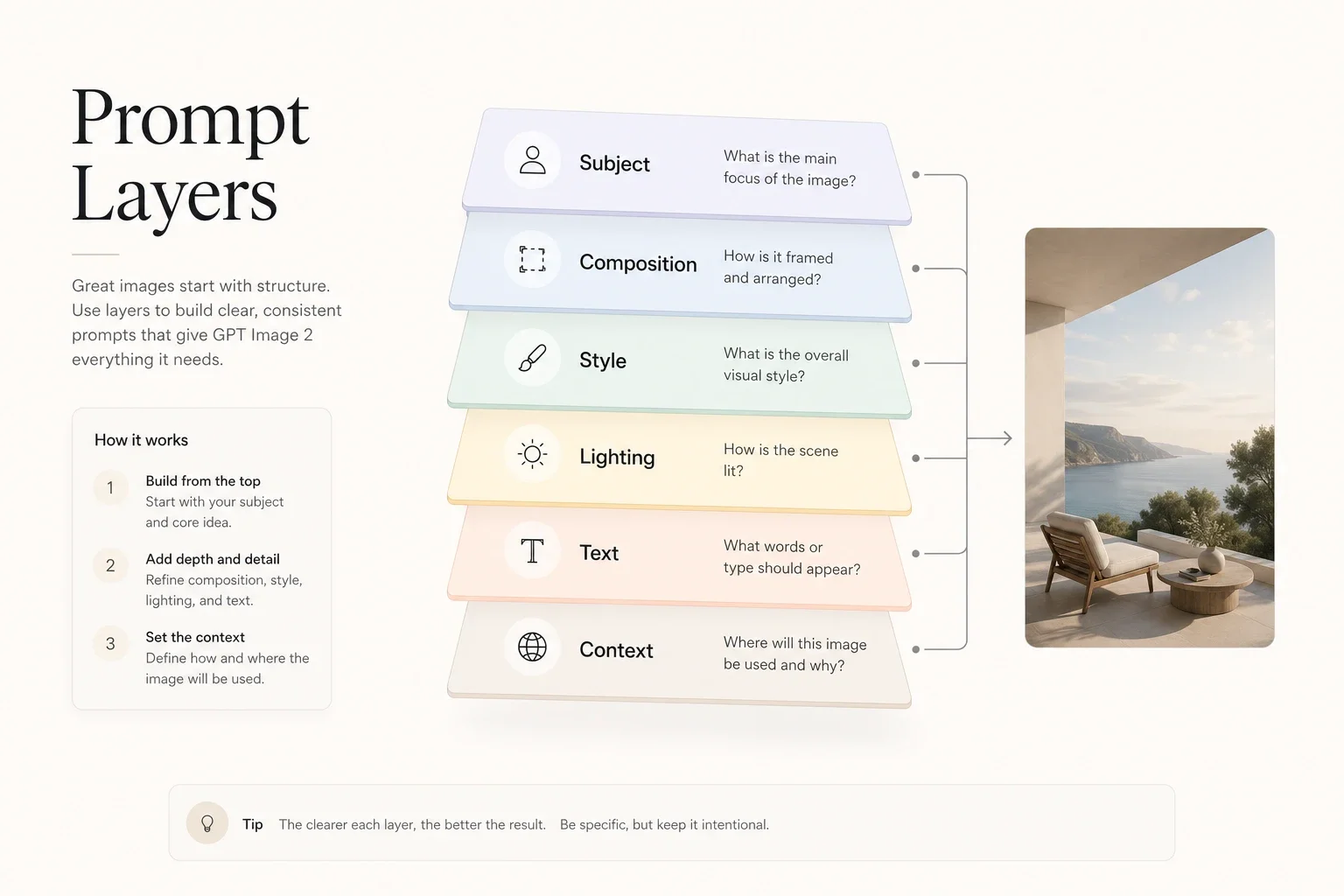
Primero define el tipo de asset, luego estructura el prompt por capas, decide con intención si vas a generar o editar y revisa el resultado con estándares de producción.
Paso
Qué decidir
Buen punto de partida
1
Tipo de salida
Póster, visual de producto, diagrama, tablero UI, retrato o pieza publicitaria
2
Modo de trabajo
Generar para escenas nuevas; editar si la base ya está cerca
3
Estructura del prompt
Sujeto, composición, estilo, luz, texto y canal
4
Criterios de éxito
Legibilidad, composición, realismo y encaje con la marca
GPT Image 2 destaca cuando la estructura importa tanto como el estilo:
pósters con titulares legibles
diagramas y visuales explicativos con etiquetas
visuales de landing con jerarquía de producto
conceptos de producto que requieren varias rondas
escenas fotorrealistas o editoriales con muchas restricciones
La clave es el control. Si tu encargo ya incluye sujeto, paleta, texto, espaciado, luz y canal final, GPT Image 2 suele ser más útil que una herramienta que solo brilla en una primera imagen espectacular.
El prompt más fiable no es el más ingenioso, sino el más estructurado.
Bloque
Qué incluir
Ejemplo
Tipo de salida
Póster, diagrama, render, retrato o UI
Create a launch poster
Sujeto principal
Objeto, persona o escena central
for a minimalist AI design studio
Composición
Encuadre, jerarquía, aire y ángulo
centered layout with large headline space
Estilo
editorial, fotorrealista o ilustrado
clean editorial design
Luz y materiales
Dirección de la luz, textura y superficies
soft side light, matte glass
Texto visible
Texto exacto que debe aparecer
"Design Faster with Better Control"
Contexto final
Landing page, anuncio, blog o presentación
for a landing-page hero
Create a [output type] featuring [main subject].Use [composition and framing].The style should feel [style direction].Lighting and materials: [light, texture, surfaces].Visible text: "[exact text]".Make it suitable for [delivery context].Avoid clutter, unreadable text, extra objects, and off-brand colors.
usa una línea principal y, como mucho, una secundaria
indica dónde debe ir el texto
especifica qué zonas deben quedar limpias
Ejemplo:
Create a clean campaign poster for an AI design tool.Centered editorial layout with one product object and generous whitespace.Headline at the top: "Design Faster with Better Control".Small subheading below: "Prompt, edit, and export in one workflow".Soft gray background, silver-blue accents, premium modern typography.Make it suitable for a social ad and a landing-page hero crop.
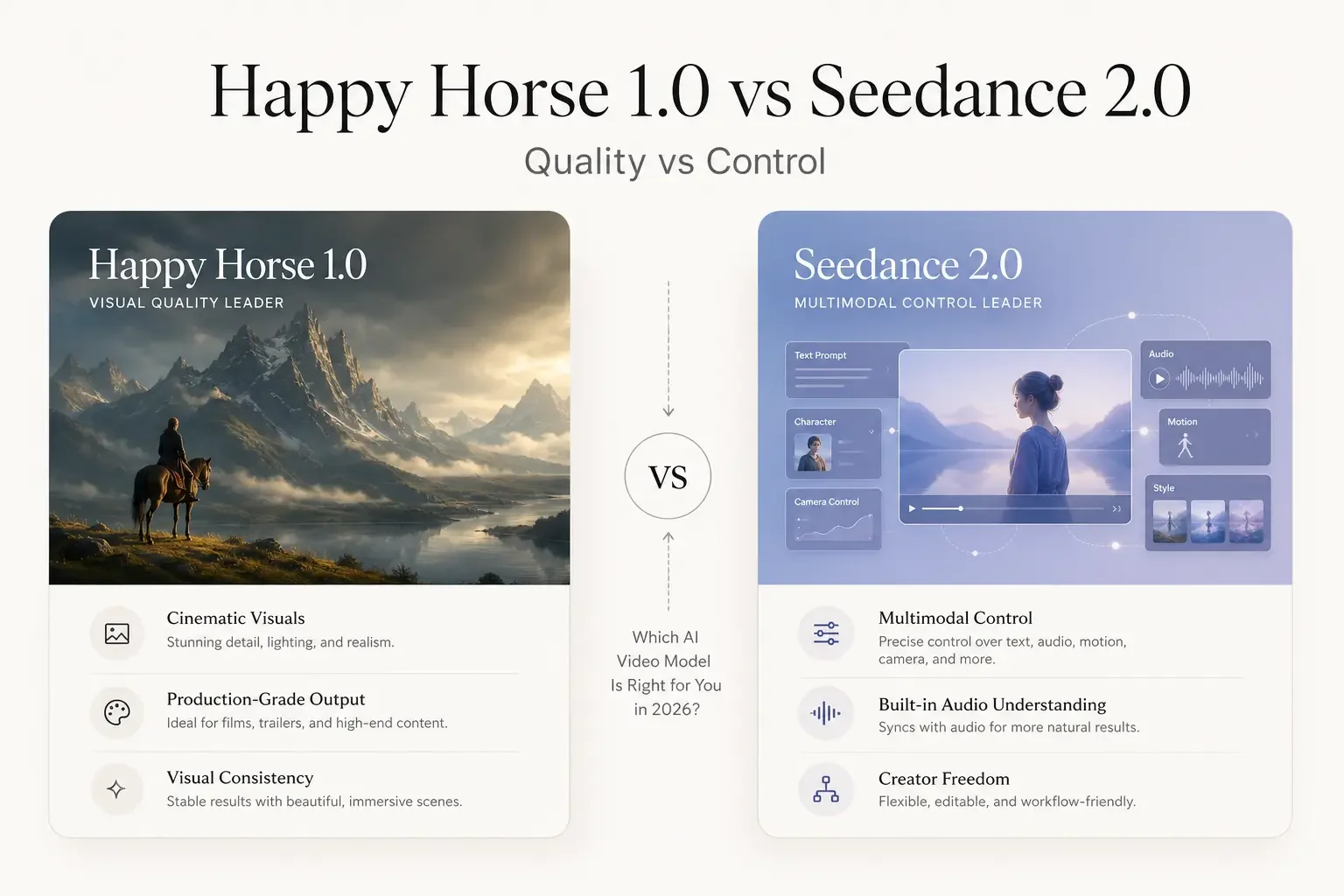
Si tu equipo trabaja mucho con edición guiada por referencia, compara también con Nano Banana 2 Prompt Guide. Si mandan el texto, los diagramas y las instrucciones estructuradas, GPT Image 2 suele encajar mejor. Si manda la edición iterativa sobre imágenes base, un flujo centrado en la edición será más natural.
Sí, especialmente para borradores comerciales, y a menudo llega bastante cerca de producción. Aun así, cada imagen necesita revisión humana de texto, marca y exactitud.
La forma más rápida de usar bien GPT Image 2 no es perseguir novedad, sino control.
Define el trabajo, estructura el prompt, separa generación y edición y revisa con estándares de producción. Así desperdiciarás menos generaciones y publicarás más imágenes realmente útiles.
Cómo usar GPT Image 2: prompts, edición y un flujo de trabajo listo para publicar