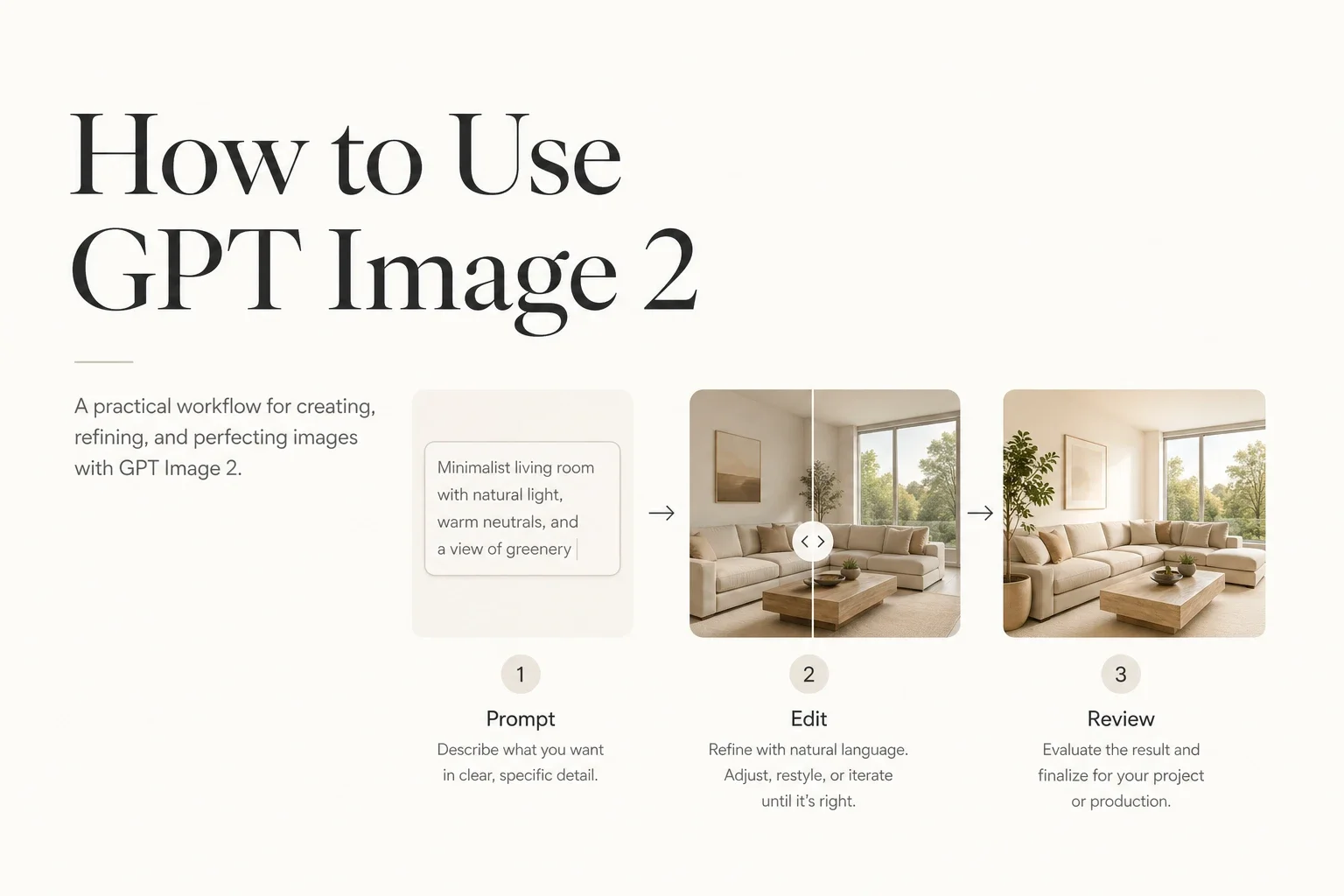
Quand on cherche how to use GPT Image 2, on tombe souvent sur de simples astuces de prompt. Le vrai problème n'est pourtant pas d'obtenir une image jolie une fois. Le vrai problème est d'obtenir une image exploitable : texte lisible, hiérarchie claire, lumière crédible, et un chemin de révision qui ne repart pas de zéro à chaque tour.
Ce guide traite donc du flux de travail réel :
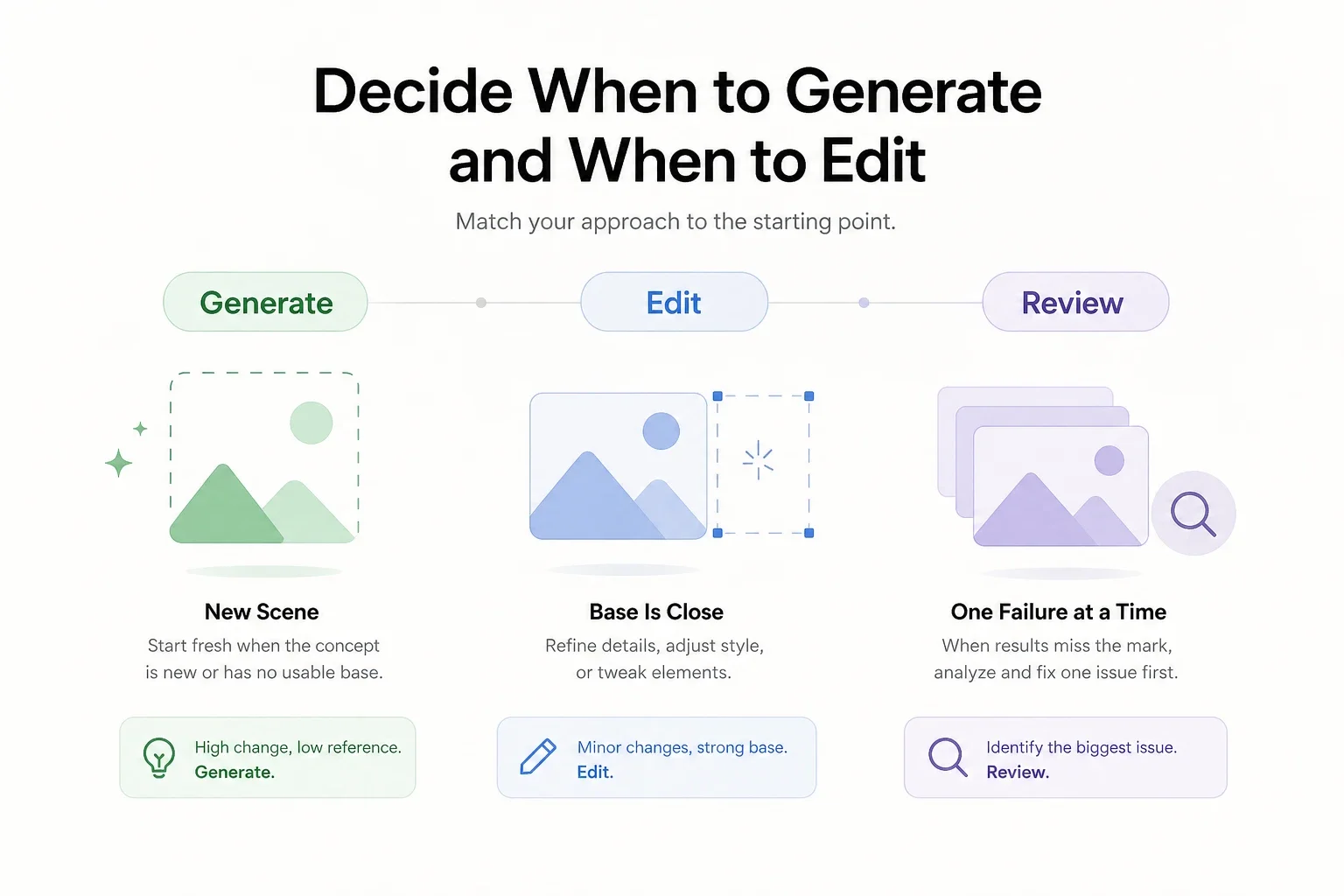
quand générer depuis zéro
quand éditer au lieu de régénérer
comment écrire des prompts pour affiches, diagrammes et visuels produit
comment relire le résultat avant publication
Dans Veo 4, est le nom du flux de production utilisé pour exploiter les capacités d'image d'OpenAI dans un environnement créatif web. Au 1er mai 2026, la documentation officielle d'OpenAI décrit la famille GPT Image via l'Image API et la Responses API, avec génération et édition. La distinction entre nom produit et nom de modèle est utile, car elle change vite.
Définissez d'abord le type d'asset, structurez le prompt par couches, choisissez délibérément génération ou édition, puis relisez selon des critères de production.
GPT Image 2 est surtout fort quand la structure compte autant que le style :
affiches avec vrai titre lisible
diagrammes et visuels explicatifs avec étiquettes
visuels de landing page avec hiérarchie produit
concepts produit qui demandent plusieurs tours d'édition
scènes photoréalistes ou éditoriales avec beaucoup de contraintes
Le point commun est le contrôle. Si votre consigne précise sujet, palette, texte, espacement, lumière et canal, GPT Image 2 devient plus pertinent qu'un outil qui ne brille que sur le coup d'éclat visuel.
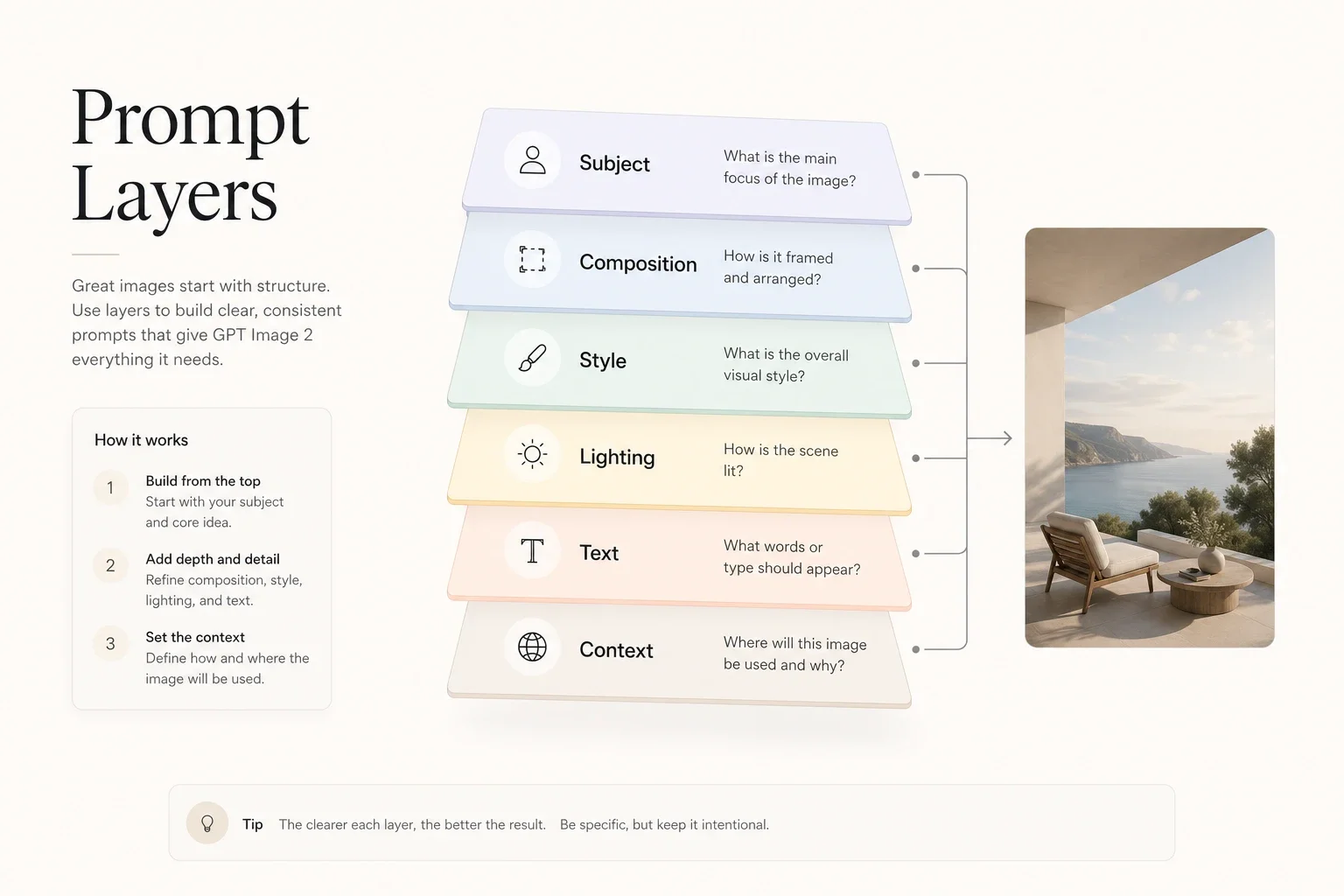
Le prompt GPT Image 2 le plus fiable n'est pas “créatif”, il est structuré.
Bloc
Ce qu'il faut mettre
Exemple
Type de sortie
Affiche, diagramme, rendu produit, portrait ou UI
Create a launch poster
Sujet principal
Objet, personne ou scène
for a minimalist AI design studio
Composition
Cadrage, hiérarchie, respiration, angle
centered layout with large headline space
Style
éditorial, photoréaliste, illustré
clean editorial design
Lumière et matériaux
Direction de lumière, texture, surfaces
soft side light, matte glass
Texte visible
Texte exact
"Design Faster with Better Control"
Contexte final
Landing page, pub, blog ou présentation
for a landing-page hero
Create a [output type] featuring [main subject].Use [composition and framing].The style should feel [style direction].Lighting and materials: [light, texture, surfaces].Visible text: "[exact text]".Make it suitable for [delivery context].Avoid clutter, unreadable text, extra objects, and off-brand colors.
gardez une ligne principale et éventuellement une sous-ligne
précisez la place du texte
indiquez les zones à laisser vides
Exemple :
Create a clean campaign poster for an AI design tool.Centered editorial layout with one product object and generous whitespace.Headline at the top: "Design Faster with Better Control".Small subheading below: "Prompt, edit, and export in one workflow".Soft gray background, silver-blue accents, premium modern typography.Make it suitable for a social ad and a landing-page hero crop.
garder aussi des flux voisins pour l'image et la vidéo
Si votre équipe fait beaucoup de modifications guidées par image de référence, comparez aussi avec Nano Banana 2 Prompt Guide. Si la priorité est le texte, les diagrammes et les consignes structurées, GPT Image 2 est plus naturel. Si la priorité est l'édition conversationnelle et la retouche de référence, un flux centré sur l'édition sera souvent meilleur.
Oui, très utile pour des brouillons commerciaux, et souvent assez solide pour la production. Mais chaque résultat doit encore être relu côté texte, marque et exactitude.
La façon la plus rapide de bien utiliser GPT Image 2 n'est pas de chercher la nouveauté, mais le contrôle.
Définissez le travail, structurez le prompt, choisissez génération ou édition avec intention, puis relisez selon des standards de production. Vous perdrez moins de générations et publierez plus d'assets vraiment exploitables.
Comment utiliser GPT Image 2 : prompts, retouches et méthode de production
Réponse courte
Là où GPT Image 2 est le plus utile
Étape 1 : définir le travail avant d'écrire
Étape 2 : écrire le prompt par couches
Étape 3 : savoir quand générer et quand éditer
Étape 4 : les 3 approches qui comptent le plus
1. Affiches et créas très textuelles
2. Diagrammes et visuels explicatifs
3. Visuels produit et marque
Étape 5 : relire comme un opérateur
Erreurs les plus fréquentes
Quand utiliser Veo 4 pour ce flux de travail
FAQ
GPT Image 2 sert-il seulement aux affiches ?
Faut-il toujours repartir de zéro ?
Qu'est-ce qui fait le plus souvent échouer un prompt ?